
# MCP Server
# 创建MCP Server工作流
MCP Server的开发,需要组合使用MCP触发器和MCP工具两个app一起使用才能实现。
MCP触发器会根据客户端请求的工具名称,选择对应的路由分支执行工具APP。
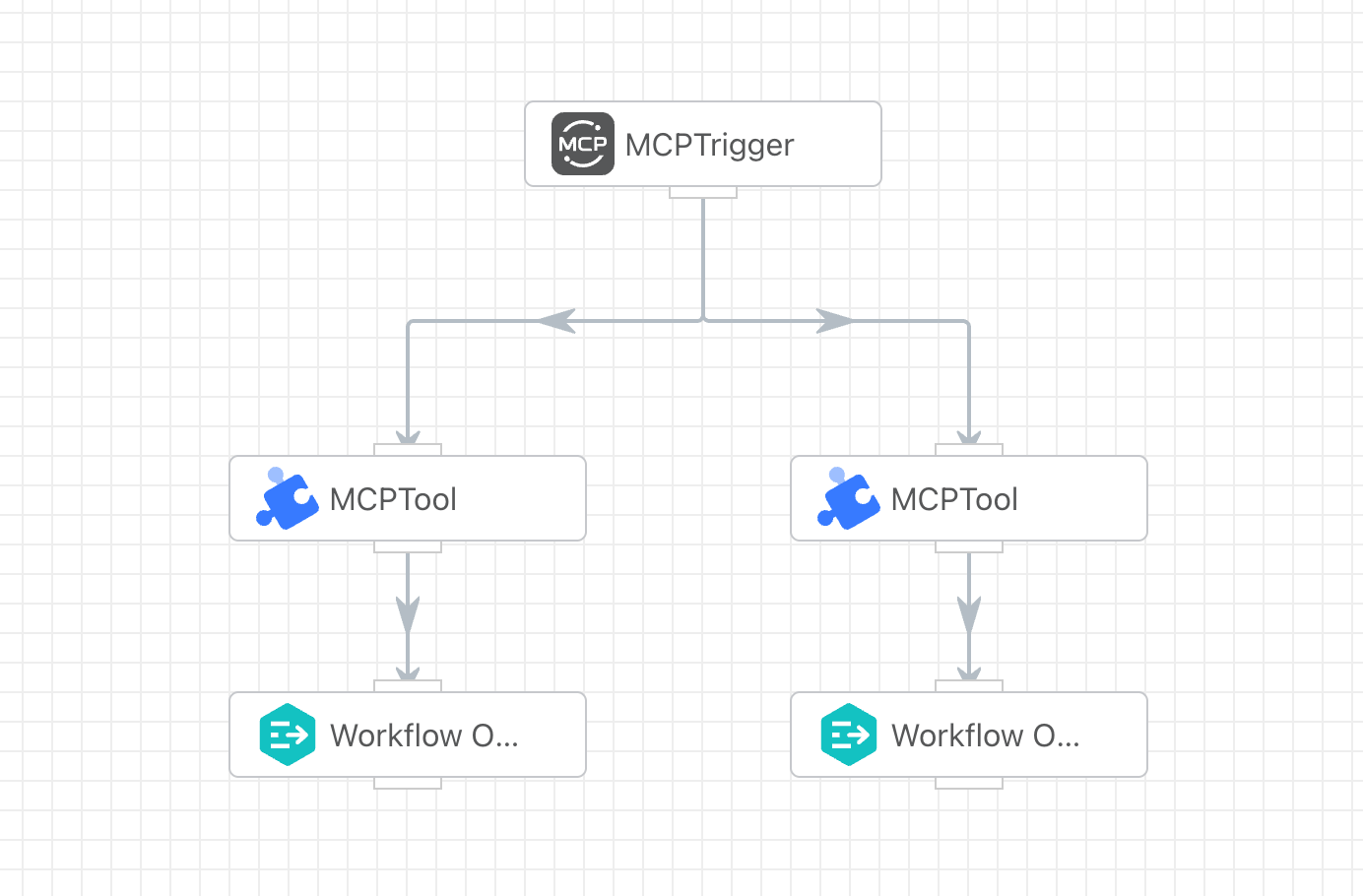
创建好MCP Server工作流后,可以在【工作流列表】查看到该MCP Server的地址,拿到地址后就可以在诸如Cherry Studio、Cline等第三方客户端配置MCP Server使用。

# 客户端配置MCP Server
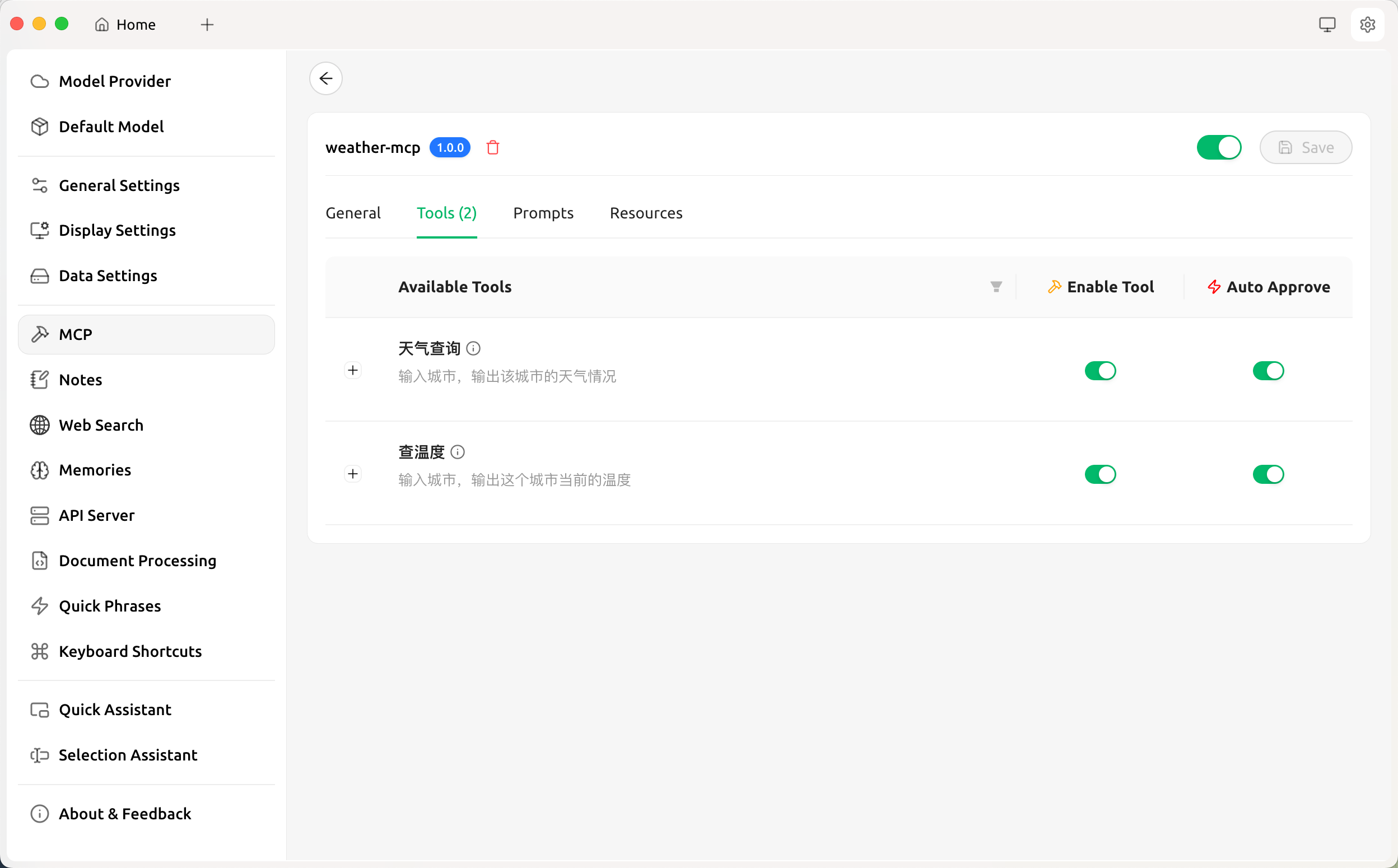
如下是CherryStudio跟MCP Server建立连接后查询到的工具列表:
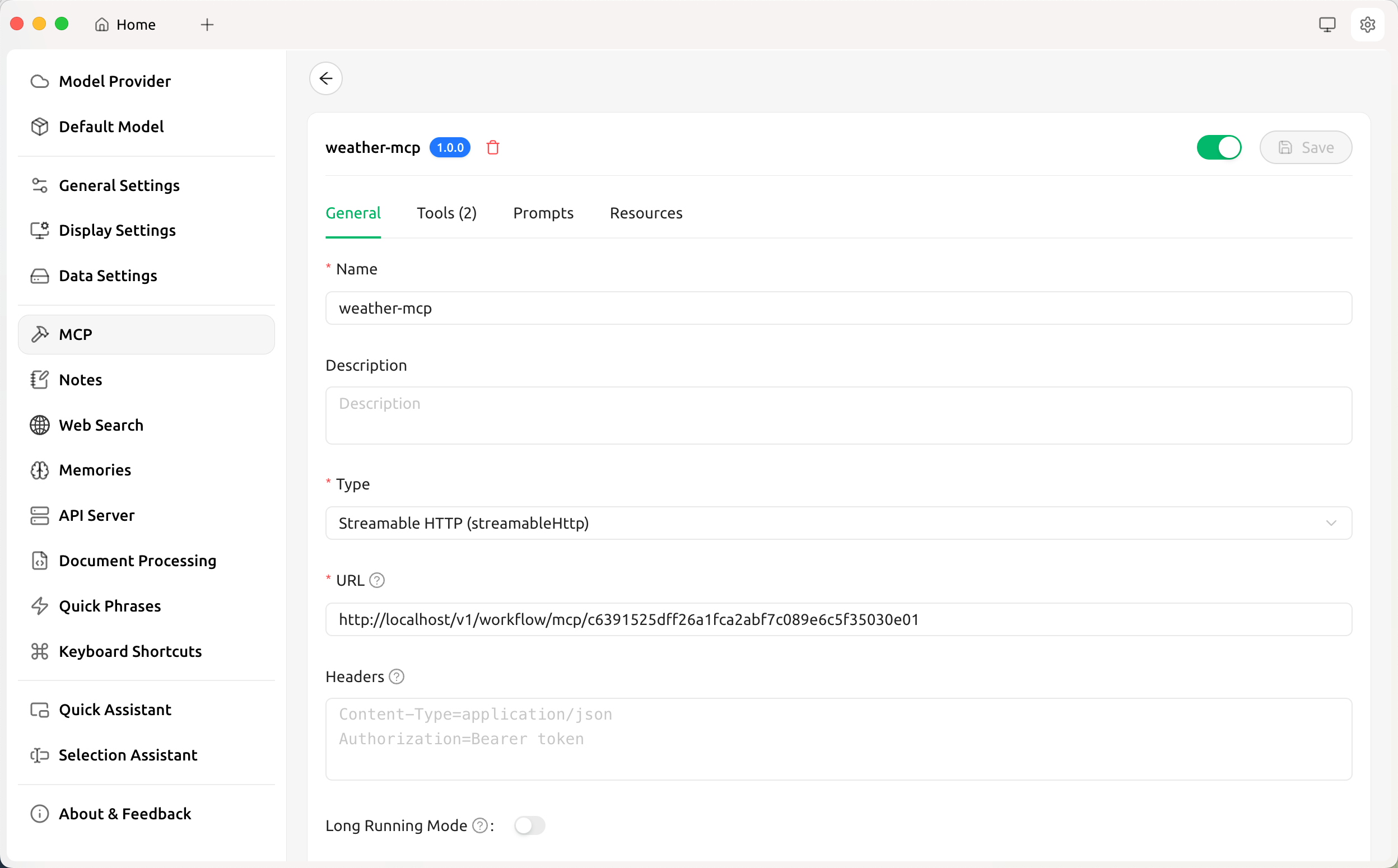
Cherry Studio跟MCP Server建立连接后,会查询工具列表,这里可以看到工具列表跟工作流中的对应关系。
# 调用MCP Server
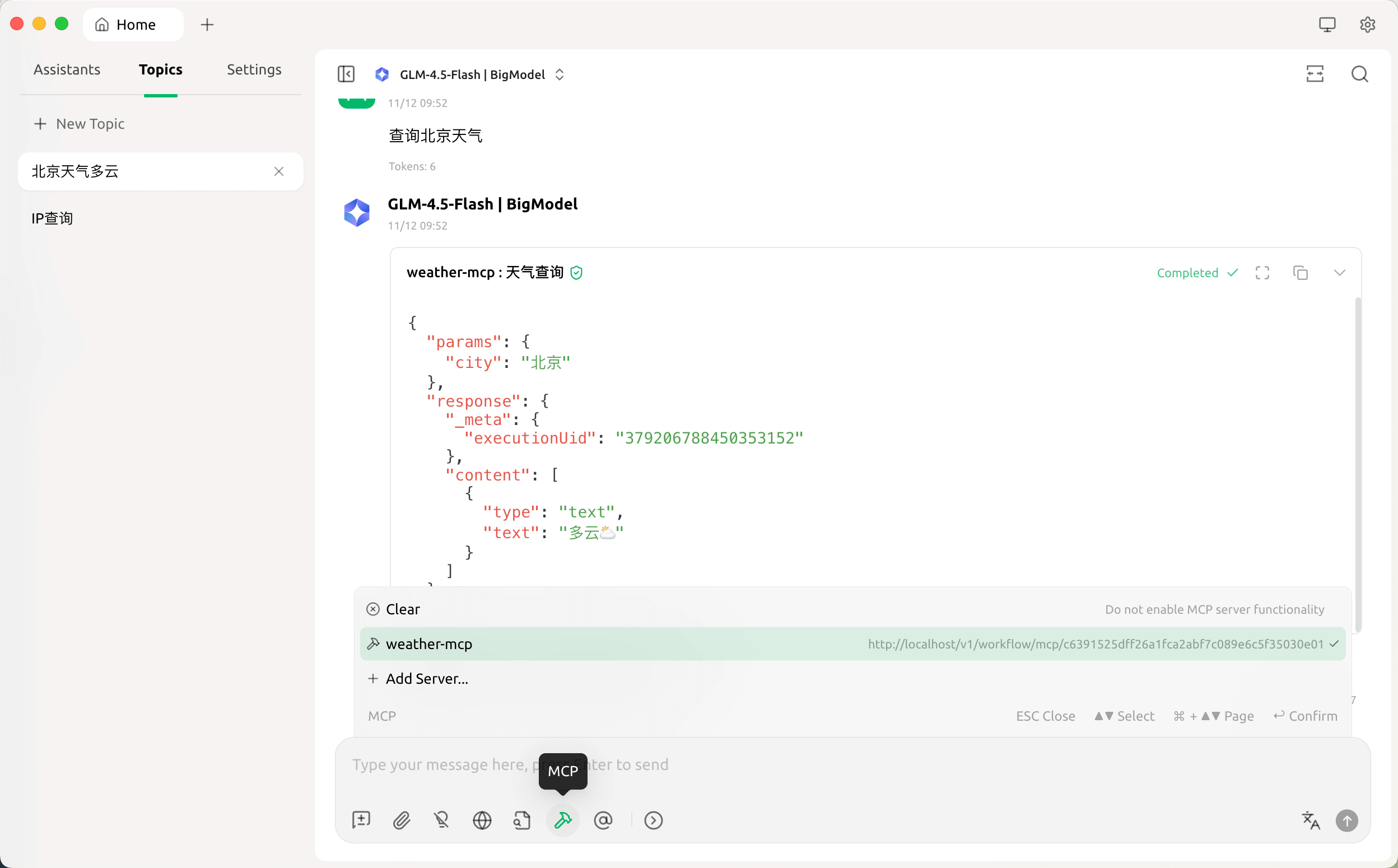
在CherryStudio上勾选了MCP工具之后,我们请求大模型北京天气情况,大模型会根据工具列表,选择符合的工具取请求,并将返回的结果反馈给用户,如下图所示:
# 查看执行记录
上面大模型调用MCP Server后,我们可以到工作流平台的【执行记录】查看到对应的执行记录详情:


# MCP 触发器
# 入参
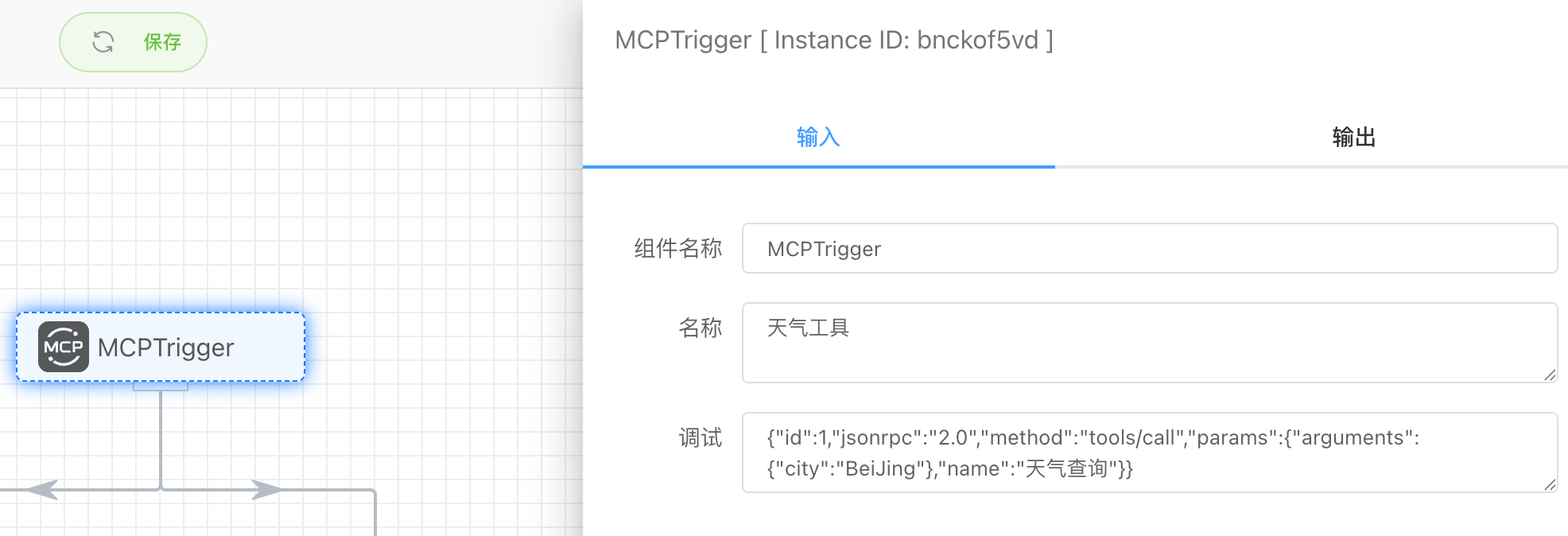
# 名称
设置当前MCP Server的名称
# 调试
在开发MCP Server时,可以模拟客户端发送的请求参数,方便调试使用。这里如果想要模拟调用某个MCP工具,只需修改name为对应工具名称,同时在arguments传递对应的json参数即可。
{
    "id": 1,
    "jsonrpc": "2.0",
    "method": "tools/call",
    "params": {
        "arguments": {
            "city": "BeiJing"
        },
        "name": "天气查询"
    }
}
# 出参
出参主要显示MCP客户端传递的完整请求参数,例如下面:
[
  {
    "id": 1,
    "jsonrpc": "2.0",
    "method": "tools/call",
    "params": {
      "arguments": {
        "city": "BeiJing"
      },
      "name": "天气查询"
    }
  }
]
# MCP 工具
# 入参
# 名称
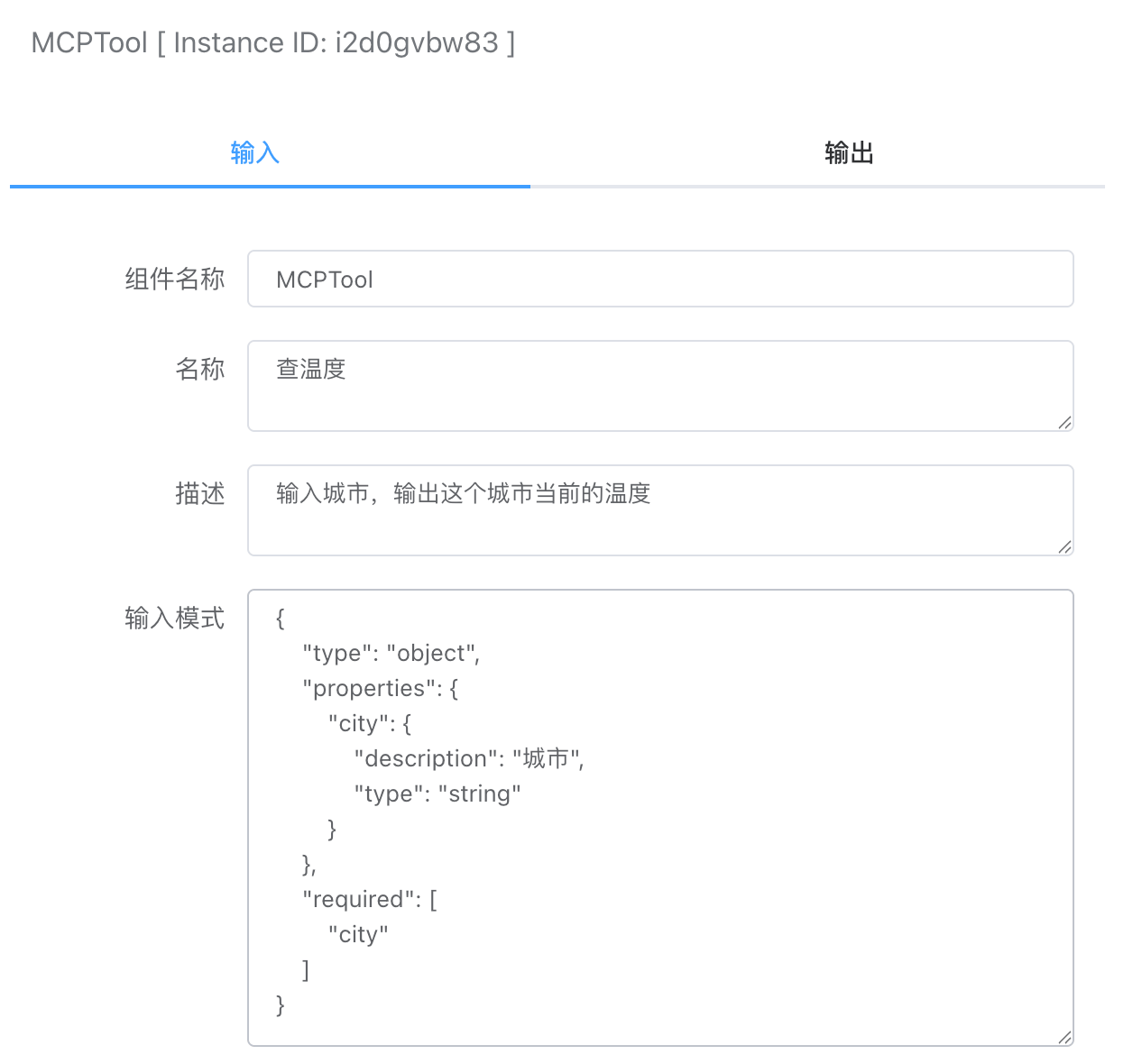
这里设置的是MCP工具名称,设置后,可以在第三方的客户端工具显示。
# 描述
这里设置的是MCP工具描述,设置后,可以在第三方的客户端工具显示。
# 输入模式
设置MCP工具的入参格式,该JSON格式按照MCP协议格式要求实现。这些格式说明主要是返回给第三方的MCP客户端工具查看使用。当大模型传递的参数不符合入参格式要求,MCP Server会报错提示。
type:这里默认是object,不需要改
properties:设置入参的属性。采用key、value方式设置,key是入参名称,value是一个json结构体,包含description和type两个属性
- description:描述入参字段
- type:描述入参类型,包括:string、number、array、boolean、object
required:设置哪些入参字段是必填字段
{
    "type": "object",
    "properties": {
        "city": {
            "description": "城市",
            "type": "string"
        }
    },
    "required": [
        "city"
    ]
}
# 出参
出参主要显示MCP客户端传递的工具参数,例如下面:
[
  {
    "id": "386244421319917568",
    "jsonrpc": "2.0",
    "method": "tools/call",
    "params": {
    "arguments": {
      "city": "BeiJing"
    },
    "name": "天气查询"
  }
  }
]